

Krzysztof Kardach, główny technolog Omni3D
Jedną z przełomowych funkcji Simplify3D była możliwość ręcznej edycji podpór. Użytkownik decyduje, gdzie mają powstać, a gdzie nie są potrzebne. Oszczędza to czas druku, a w przypadku niektórych modeli w ogóle umożliwia ich prawidłowe wykonanie.
Ręczna edycja ma jednak istotną wadę: dodanie lub usunięcie podpory wymaga kliknięcia każdego słupka osobno, a mogą ich być tysiące. Często uniemożliwia to wygodną edycję na większym obszarze.
Jeszcze szybsza edycja podpór w Simplify3D
Jest jednak rozwiązanie. Jeśli oprogramowanie symuluje kliknięcia z dużą częstotliwością, wystarczy przesuwać kursor nad podporami, a dodawanie lub usuwanie odbywa się automatycznie.
Taką funkcję zapewnia proste narzędzie AutoClicker.
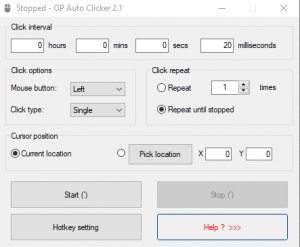
Jak zacząć pracę z AutoClicker?
Pobierz Auto Clicker – narzędzie do automatyzacji kliknięć myszy.
Po uruchomieniu ustawiamy odstęp między kliknięciami. Proponuję 20 ms, czyli 50 kliknięć na sekundę. W opcji Hotkey setting można wybrać klawisz uruchamiający i zatrzymujący automatyczne klikanie.
Aby funkcja poprawnie współpracowała z Simplify3D, trzeba zmienić przycisk myszy przypisany do obracania widoku modelu. Domyślnie jest to lewy przycisk, co podczas usuwania podpór powoduje niekontrolowany obrót widoku.
W menu TOOLS > OPTIONS można zmienić przypisanie przycisków. Wybrałem sposób obsługi znany z Autodesk Fusion 360: Shift + środkowy przycisk myszy do obracania i środkowy przycisk myszy do przesuwania widoku. Następnie w trybie Manual Support Edit wybieramy Add lub Remove i naciskamy klawisz przypisany w AutoClicker. Przesuwanie kursora nad podporami wykonuje wybraną operację.
Zobacz mój poradnik na YouTube:
Simplify3D: szybka edycja struktur podporowych
Skontaktuj się z nami lub sprawdź nasze możliwości, zamawiając próbny wydruk 3D.







